
Produtos são a base do cardápio no nosso sistema. Para garantir que seus produtos estejam sempre atualizados, é essencial saber como gerenciá-los, criar novos produtos e desativá-los.
Este artigo detalha como criar novos produtos, além de outras configurações importantes envolvendo o cadastro dos mesmos. Para ilustrar cada passo de forma prática, usaremos o processo de cadastro de uma nova bebida para o cardápio digital como exemplo.
⚙️ Passo a passo
Acesse a tela de cadastro
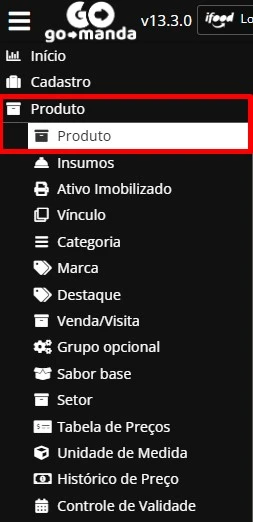
Para cadastrar produtos, vá em Menu > Produto > Produto
Clique em Adicionar Produto. Na tela de cadastro, será necessário preencher algumas informações antes de ter acesso à todas as configurações do produto:
- Categoria (Obrigatório): Categoria que o produto irá constar em todas as partes do sistema, até mesmo em integrações
- Nome (Obrigatório): Nome do produto
- Formato (Obrigatório): O formato define qual tipo de produto está configurado, possuíndo opções para produto simples (sem opcional), produtos com opcional etc
- Preço de Venda (Obrigatório): Valor que o produto será vendido
Caso não tenha ciência de como cadastrar uma categoria, acesse: link
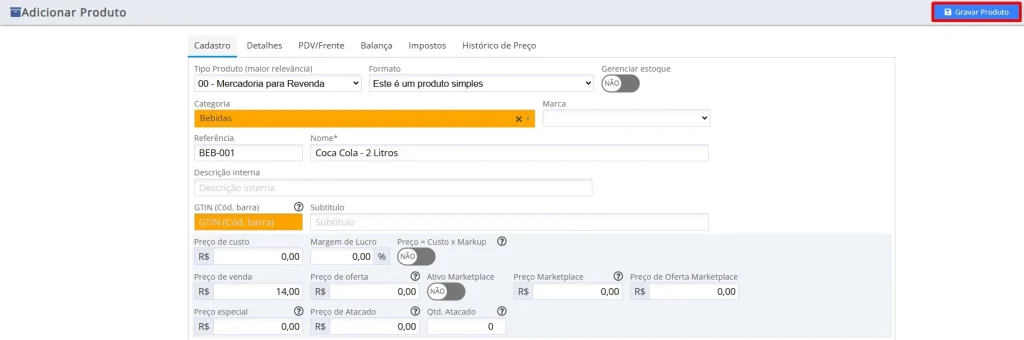
Após informar os campos obrigatórios, clique em Gravar Produto para habilitar todas as opções do produto
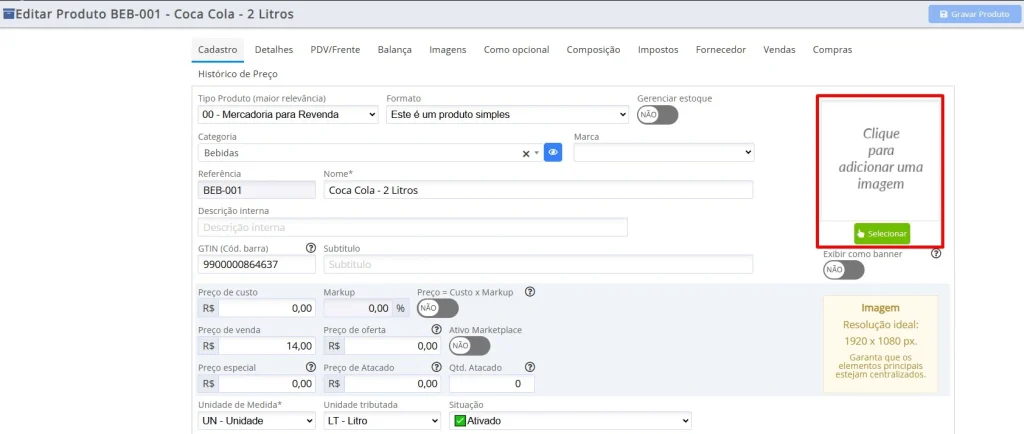
Após o produto cadastrado, abrirão novas opções, como por exemplo: adicionar uma imagem ao produto, além de diversas outras abas de configurações, dependendo dos módulos que utiliza no sistema
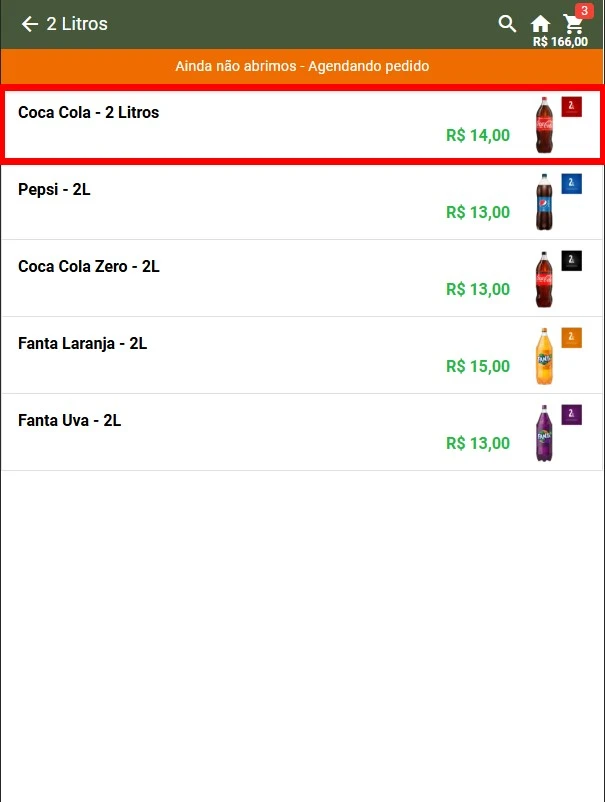
Assim, com o produto cadastrado e constando em Ativado, irá aparecer no App dentro da categoria configurada anteriormente:
🚨Informações Importantes
- Para o produto aparecer no App, ele deve constar com o campo Situação = Ativado.
- Além disso, é importante verificar se o Gerenciar Estoque está configurado corretamente, caso não utilize essa funcionalidade, o Gerenciar Estoque deve constar como “NÃO”
- Para o produto constar nas Integrações como Ifood e Aiqfome, é necessário ativar a opção Ativo Marketplace
Caso deseje cadastrar produtos com opcionais, como por exemplo, uma Pizza ou vender bebidas juntamente ao produto principal, é necessário alterar o Formato do produto para Este Produto Possuí Opcionais e realizar o processo de vincular o grupo opcional cadastrado no produto.
Saiba mais: https://gomanda.com.br/ajuda/artigos/como-vincular-opcoes-a-um-produto-grupos-opcionais/
❓Ficou com dúvidas?
Se precisar de ajuda, fale com nosso time de suporte pelo WhatsApp.
🏁 Pronto!
Agora você já sabe como cadastrar um produto simples ou com opcionais no sistema.