
🧾 Visão geral
Os grupos opcionais servem como um intermediário entre as opções e o produto final, sendo vinculados diretamente no produto final e contendo as opções para escolha, além de possuírem nome e outras configurações
Nos exemplos que serão utilizados para a abordagem do assunto, utilizaremos 2 grupos opcionais, um para os sabores de uma Pizza, e outro para a venda de bebidas (Cross Selling)
✅ Quando usar esse recurso?
- Se for necessário exibir uma tela específica para a seleção de bebidas durante a venda dos produtos
- Se for necessária a escolha do sabor por parte do cliente durante a venda do produto
- Se houver necessidade de disponibilizar opções para que o cliente realize escolhas
⚙️ Passo a passo
Primeiramente, certifique-se de possuir as opções já cadastradas (Sabor-Base para Sabores ou Produtos para Bebidas)
Acesse o cadastro de grupos opcionais
Para adicionar ou localizar um grupo opcional, vá em Menu > Produto > Grupo Opcional
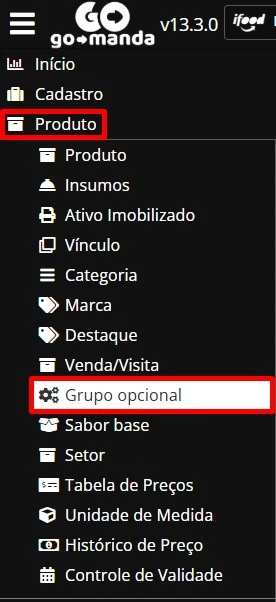
Clique em Adicionar Grupo de Produto Opcional, no canto superior direito da tela
Cadastro do grupo opcional
Ao clicar em Adicionar Grupo de Produto Opcional, irá abrir a tela para cadastrar um novo grupo opcional, nela, é necessário informar o nome do grupo opcional.
Recomendamos informar uma pergunta e/ou sugestão ao cliente, por exemplo: “Deseja uma Bebida?” ou “Escolha os Sabores da Pizza“, após informar o nome do grupo opcional, clique em Gravar Grupo de Produto Opcional
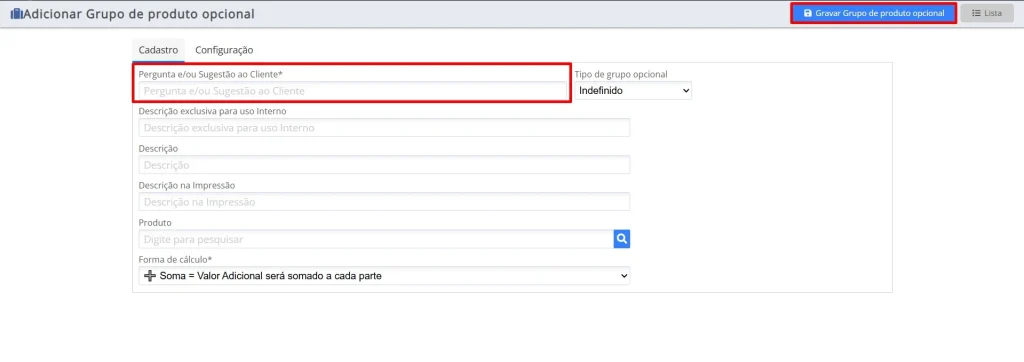
Também é possível informar uma descrição interna (que consta somente no retaguarda), uma descrição que irá constar para os clientes e uma descrição na impressão
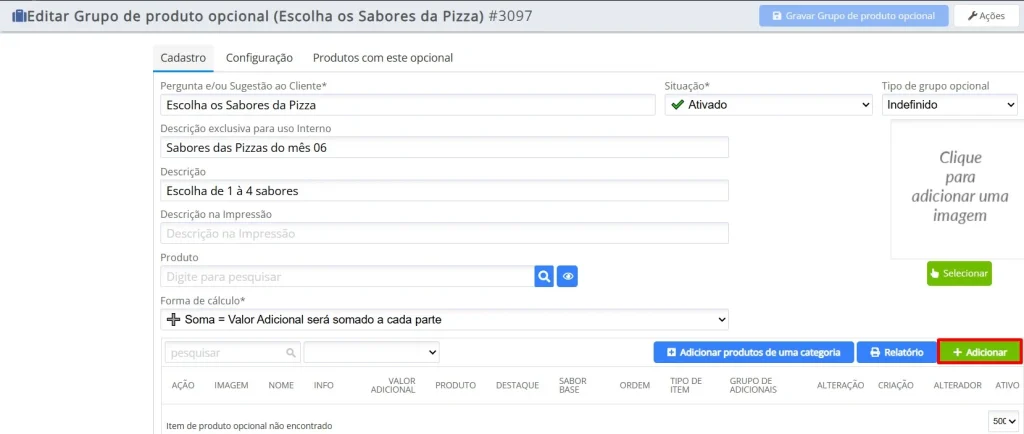
Após gravar, irá disponibilizar os botões para adicionar as opções no grupo opcional. Ao clicar em Adicionar, irá abrir uma aba para configurar as opções do grupo opcional
Tipos de Item
Os tipos de item são basicamente o que irá definir no pedido e comanda se a opção é um sabor, um produto separado, uma opção livre etc. É importante ressaltar que essa configuração deve ser seguida para que não ocorram problemas na impressão ou entendimento.
As opções são:
- Livre: Utilizado para opções simples como Sim ou Não, como por exemplo: “Deseja sua Pizza Fatiada?”, constará 2 opções, Sim ou Não
- Produto – Item Separado no Pedido:
Essa opção serve para produtos separados no pedido, como por exemplo as bebidas, que constarão separadamente do produto principal - Produto – Item Separado no Pedido – Muda Valor:
Possui a mesma configuração da opção Produto – Item Separado no Pedido, porém o valor do produto é vinculado somente ao grupo opcional e pode ser alterado - Produto – Item Como Sabor:
Essaa opção serve para produtos como sabor, como por exemplo os adicionais de um açaí - Produto – Item Como Sabor – Muda Valor:
Possui a mesma configuração da opção Produto – Item Como Sabor, porém o valor do produto é vinculado somente ao grupo opcional e pode ser alterado - Sabor Base:
Utilizado para cadastrar sabores dos produtos com o cadastro de Sabor Base, como por exemplo os sabores de pizzas, pastéis etc.
Adicionar opções
Assim, escolhendo o tipo do item e buscando a opção, será possível realizar/revisar algumas configurações, no exemplo dos sabores da pizza, é possível alterar o Valor Adicional cobrado pelo sabor e também alterar a Ordem que o sabor irá constar (quanto menor mais em cima na listagem)
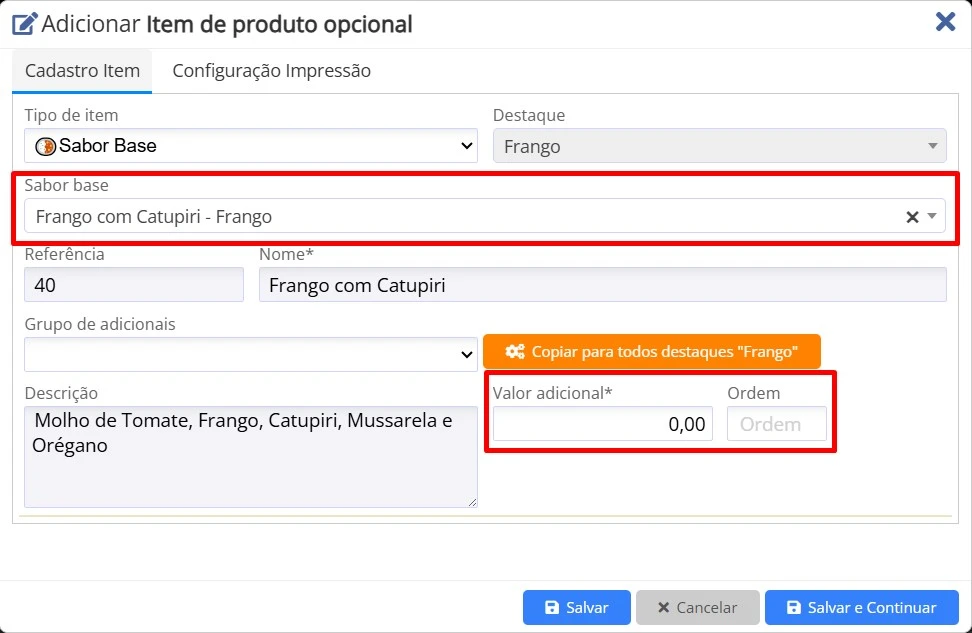
Após configurar modo desejado, clique em Salvar ou Salvar e Continuar caso tenha que adicionar mais uma opção
Vinculação ao produto principal
Primeiramente, para vincular um grupo opcional à um produto principal, é necessário cadastrar o produto principal. Caso não tenha ciência de como cadastrar um produto, acesse: https://gomanda.com.br/ajuda/artigos/como-cadastrar-um-novo-produto-produtos-simples-e-com-opcionais/
Com as opções cadastradas, é necessário agora vincular o grupo opcional ao produto principal, indo em Menu > Produto > Produto
Localize o produto e entre na ficha cadastral do produto que deseja adicionar as opções
Na aba Opcionais do produto, clique em Adicionar
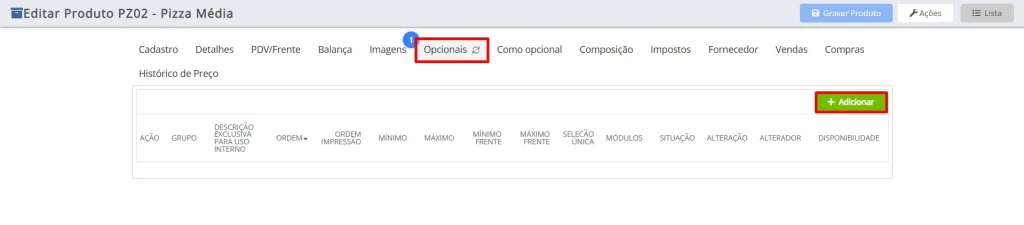
Após abrir a janela e selecionando o grupo opcional (busca por nome), constarão algumas opções:
- Mínimo: Quantidade mínima de vezes que o cliente pode escolher opções (0 = não necessário escolher nenhuma opção)
- Máximo: Quantidade máxima de vezes que o cliente pode escolher opções
- Ordem: Ordem que o grupo opcional irá apacecer ao entrar no produto (quanto menor o número, antes irá constar)
- Seleção Única: Configuração que limita o cliente a escolher apenas uma alternativa entre as opções disponíveis.
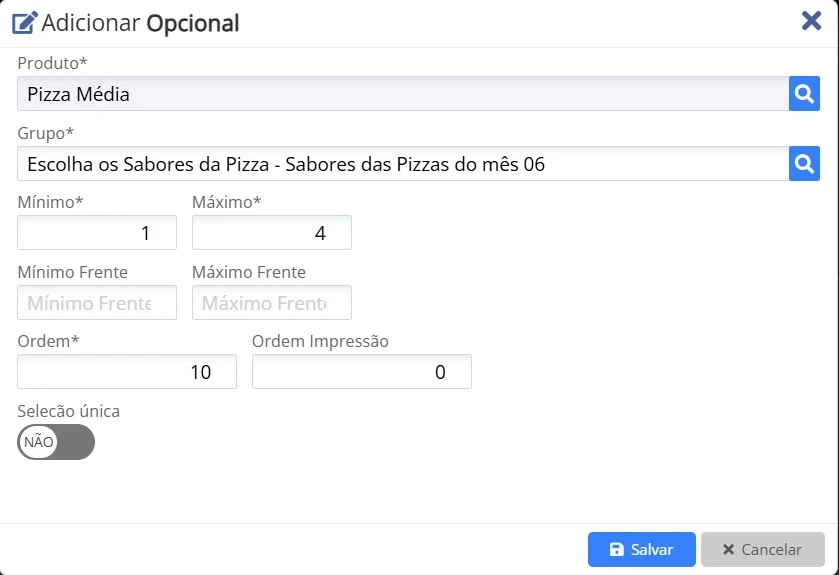
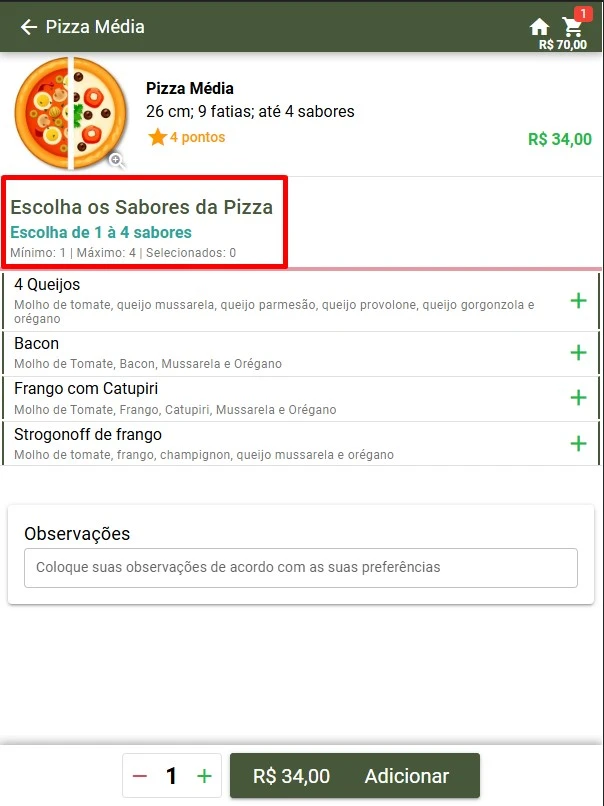
Após configurar como desejado, clique em Salvar, assim, o grupo opcional estará vinculado ao produto e as opções serão exibidas no App
❓Ficou com dúvidas?
Se precisar de ajuda, fale com nosso time de suporte pelo WhatsApp.
🏁 Pronto!
Agora você já sabe como cadastrar, adicionar opções e vincular um grupo opcional à um produto