
🧾 Visão geral
Um pixel de conversão do Facebook/Google Tag Manager é um código Javascript (linguagem de programação), que é injetado no browser / navegador do usuário que está acessando o cardápio digital, e com esse código consegue rastrear as ações do usuário, como por exemplo: se ele iniciou uma compra, se ele finalizou a compra no seu cardápio, quais os produtos o usuário visualizou etc.
✅ Quando usar esses Recursos?
Esses recursos podem ser usados para você poder fazer campanhas de tráfego pago e remarketing junto as ferramentas do Facebook, Instagram e Google.
Dentro do gerenciador de anúncios do Facebook, por exemplo, você ou seu gestor de tráfego conseguem exibir uma campanha de anúncios apenas para os clientes que compraram no seu cardápio, nos últimos 30 dias.
⚙️Como ativar o Pixel de Conversão do Facebook/Meta dentro do seu Cardápio Digital:
- Primeiramente você precisa ter um pixel criado e ativado, essa etapa você precisa realizar dentro do Gerenciador de Anúncios da sua conta do Facebook. Caso você ou seu gestor de tráfego necessitem de ajuda, indicamos acessar esse artigo na central de ajuda do Facebook e seguir as orientações, ou ainda solicitar apoio do time de suporte a anunciantes do Facebook (disponível dentro do seu Gerenciador de Anúncios).
- Uma vez criado e ativado o Pixel, ele vai ganhar um código numérico: é esse código que precisamos.
Acesse Menu Configurações > Configurações
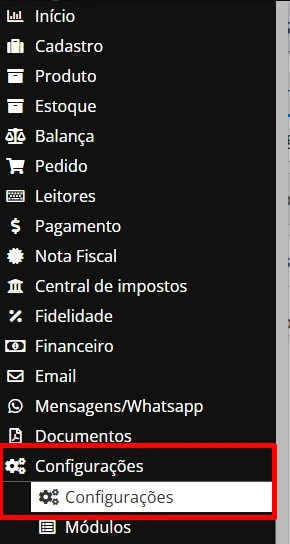
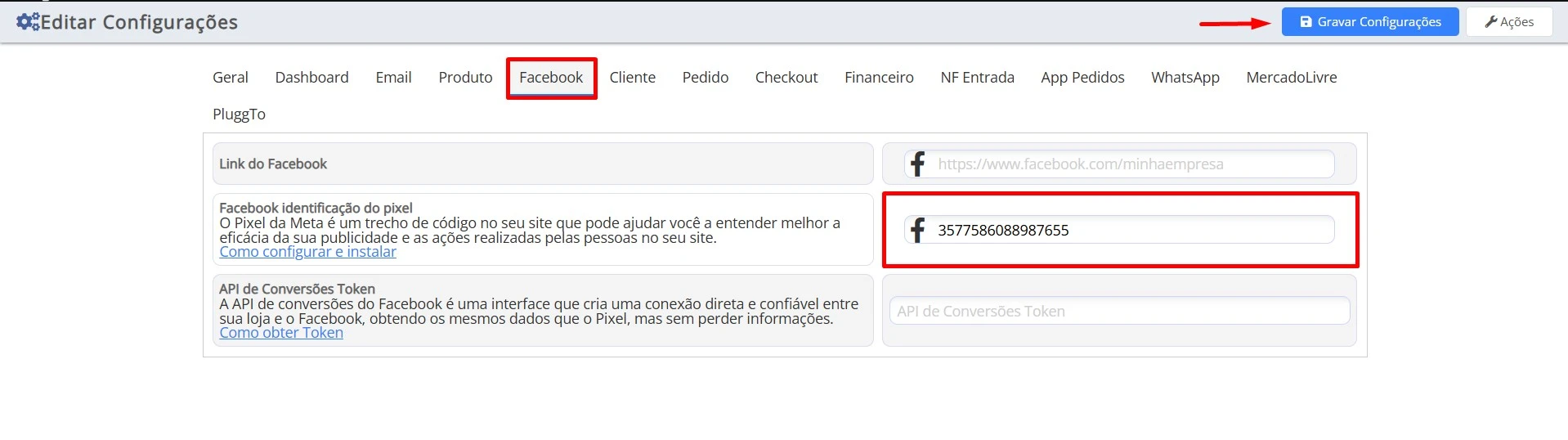
- Na tela de Configurações, acesse a aba Facebook;
- Informe o código do pixel no campo “Facebook identificação do pixel”, e clique em “Gravar Configurações”.
⚙️Como ativar o Google Tag Manager no seu Cardápio digital
O gerenciador de tags do Google, ou Google Tag Manager, funciona de forma similar ao Pixel de Conversão do Facebook, porém é muito mais abrangente e mais dinâmico.
Ele é um contêiner onde você pode adicionar múltiplos pixels e outros códigos de rastreamento dentro dele, ou seja: você ou seu gestor de tráfego configuram um Tag Manager na sua conta Google, e ganham um código, esse código do Tag Manager você vai configurar no seu cardápio.
A partir desse momento, quando você ou seu gestor de tráfego quiserem adicionar outras ferramentas de rastreamento:
- Tags de acompanhamento do Google Analytics;
- Pixel de conversão do Google Adwords;
- Tags do Core Web Vitals;
Essas acima são as mais comuns, porém pode ser qualquer outra ferramenta de métricas que você queira utillizar e que precise ser adicionada nas páginas geradas pelo seu cardápio digital.
Resumindo: Se você ou seu gestor de tráfego souberem utilizar o google Tag Manager, não há necessidade de você configurar o Pixel de Conversão do Facebook dentro do cardápio, ele seria configurado direto no Gerenciador de Tags do Google.
Para colocar o Tag Manager (container do google) onde o gestor de trafego pode colocar quantos pixels ele quiser:
- Primeiro você precisa criar e ativar o seu gerenciador de tags na sua conta Google, você pode fazer isso seguindo as orientações da: Central de Ajuda do Google Tag Manager.
- Uma vez criado e ativado o Gerenciador de Tags, ele vai ganhar um código numérico: é esse código que precisamos.
Acesse Menu > Configurações > Configurações
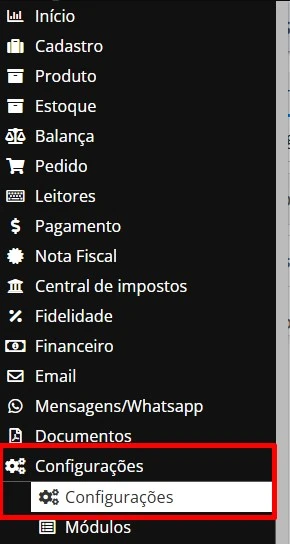
Acesse a aba App Pedidos, e vá até o final da página
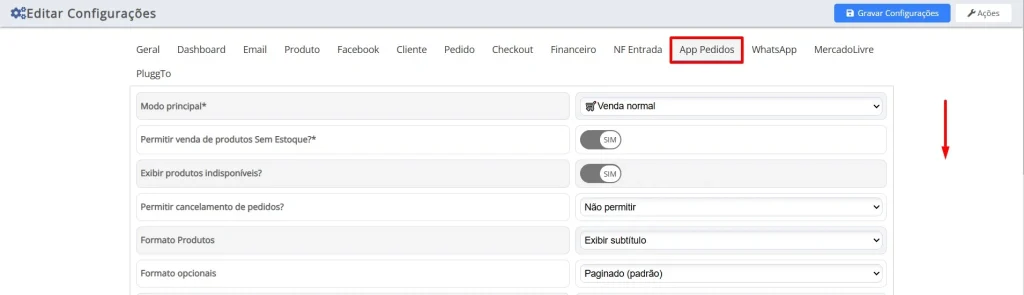
Na parte Integração com Google > Localize e preencha o campo “Código Google Analytics” com a parte numérica do identificador do seu gerenciador de Tags do Google:
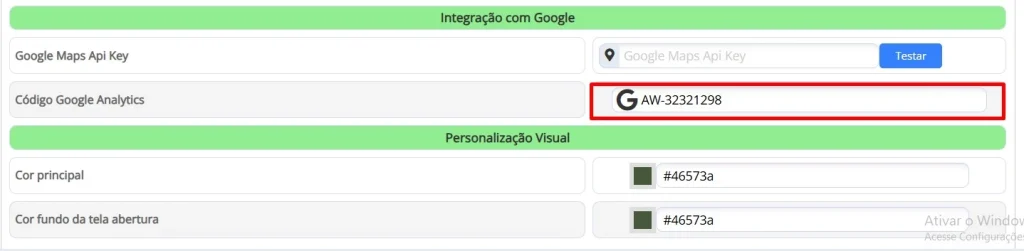
- Tecle “Ctrl+S” para gravar as configurações que você acabou de informar, ou role novamente até o topo da página e Clique em “Gravar Configurações”
A partir de agora você ou seu gestor de tráfego podem ativar a qualquer momento as ferramentas de rastreio e métricas direto no Gerenciador de Tags da sua conta Google.
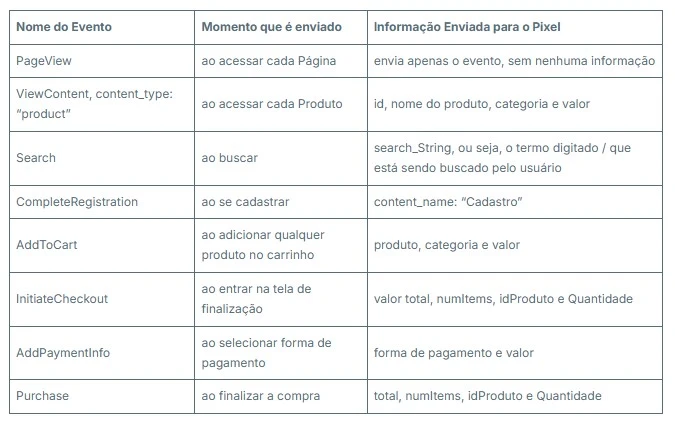
Lista de eventos enviados para o Pixel:
❓Ficou com dúvidas?
Se precisar de ajuda, fale com nosso time de suporte pelo WhatsApp.
🏁Pronto!
Agora você já sabe o funcionamento e como configurar os Pixels do Facebook/Meta e Google