
🧾 Visão geral
Você pode configurar o seu cardápio digital para aplicar desconto ou acréscimo automaticamente em uma determinada forma de pagamento.
Exemplo: 10% de desconto no pagamento em dinheiro, ou 5% de acréscimo no pagamento em cartão de crédito.
O ajuste (seja ele um desconto ou um acréscimo), é aplicado sobre o valor total dos produtos, ou seja, o total do pedido sem o valor da tele-entrega.
⚙️ Passo a passo
Acesse a forma de pagamento
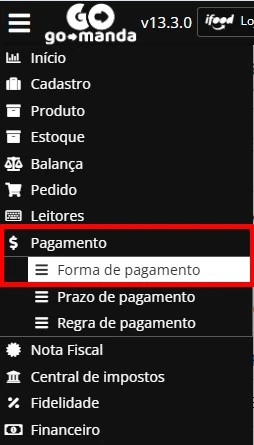
Para informar o ajuste na forma de pagamento, primeiro é preciso localizá-la em Menu > Pagamento > Forma de Pagamento
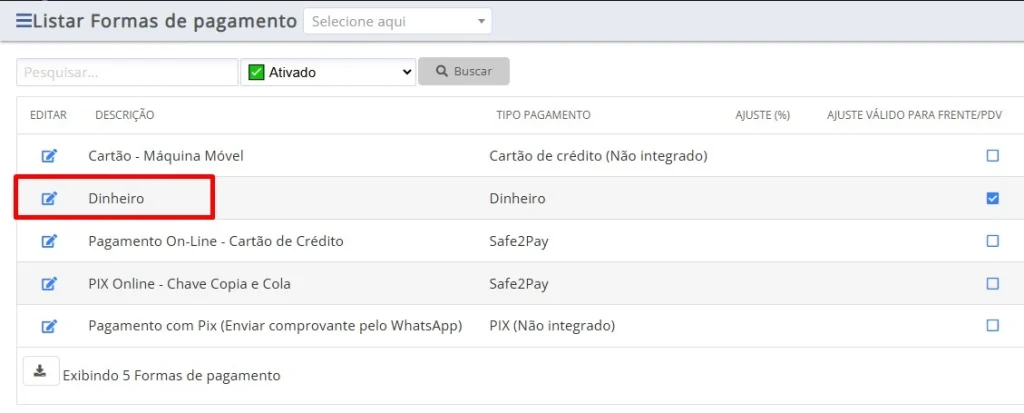
Na listagem de formas de pagamento cadastradas, localize a forma que você deseja aplicar o ajuste, e clique no ícone de edição. No exemplo abaixo, selecionaremos a forma de pagamento “dinheiro”:
Na tela do cadastro da forma de pagamento, preencha o campo “Ajuste” com o percentual de acréscimo ou desconto desejado
No exemplo abaixo, vamos considerar o preenchimento para ser aplicado um desconto de 10%
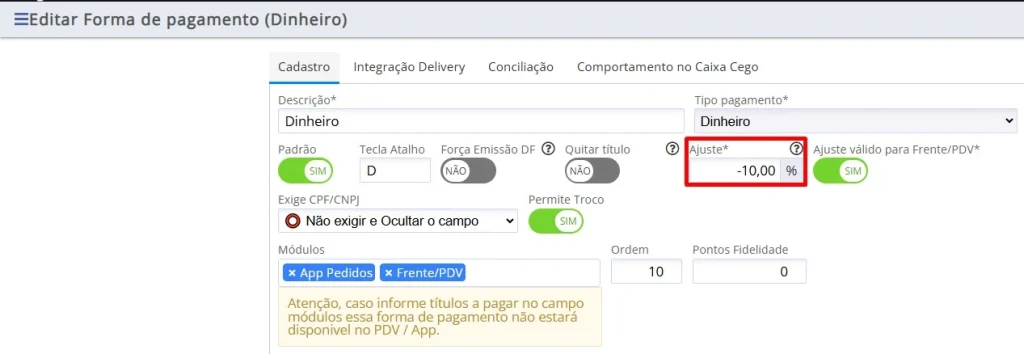
Após informar o campo, clique em Gravar Forma de Pagamento
Observe que logo ao lado do campo Ajuste, tem um seletor onde você informa se o “Ajuste é válido para Frente de Caixa”. Por padrão, o ajuste é válido apenas para o Cardápio Digital, porém você pode estender essa funcionalidade também no Frente de Caixa, de acordo com sua estratégia.
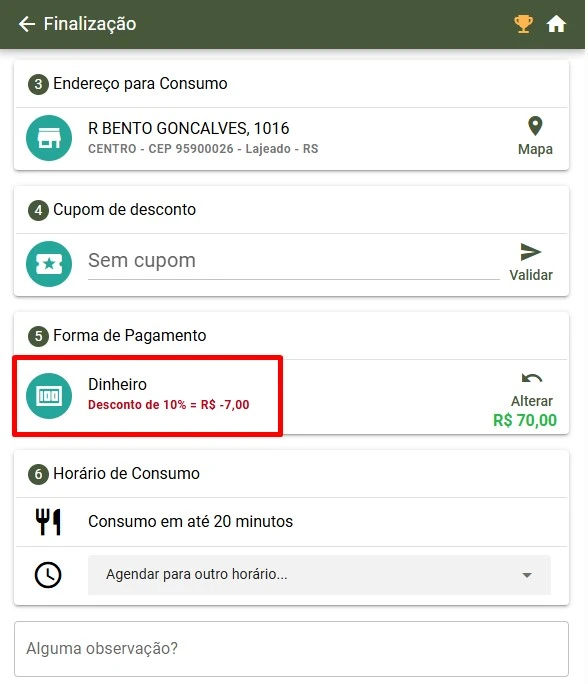
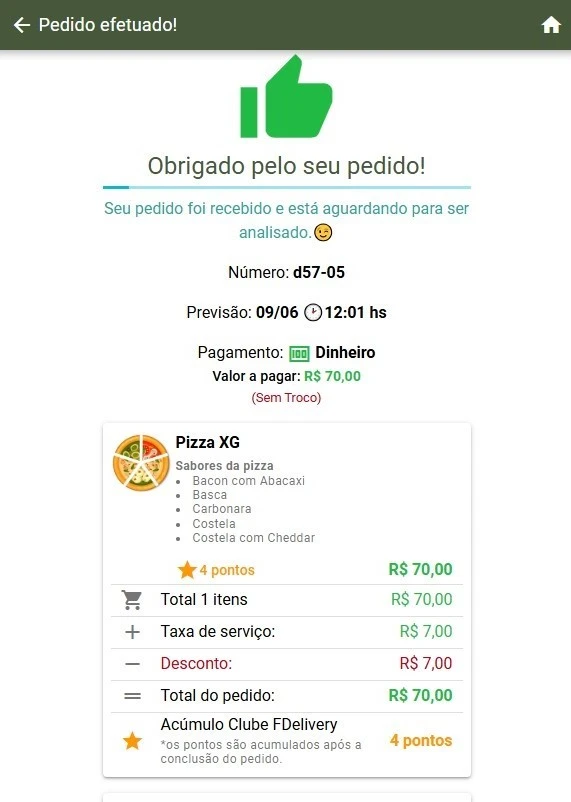
Ao finalizar o pedido, o cardápio digital exibe o resumo evidenciando o desconto aplicado:
❓Ficou com dúvidas?
Se precisar de ajuda, fale com nosso time de suporte pelo WhatsApp.
🏁 Pronto!
Agora você já sabe como configurar um desconto ou acréscimo em qualquer forma de pagamento.