
🧾 Visão geral
Os cupons de desconto desempenham um papel fundamental na estratégia de marketing do cardápio digital. Versáteis e personalizáveis, podem ser configurados de diferentes maneiras para se adequar a uma ampla variedade de contextos e necessidades comerciais.
⚙️ Passo a passo
Acesse o cadastro
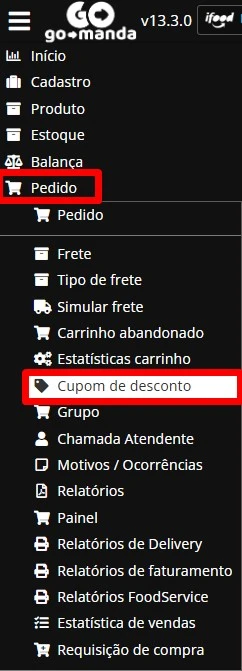
Para visualizar os cupons de desconto criados e também criar um novo cupom de desconto, vá em Menu > Pedido > Cupom de Desconto
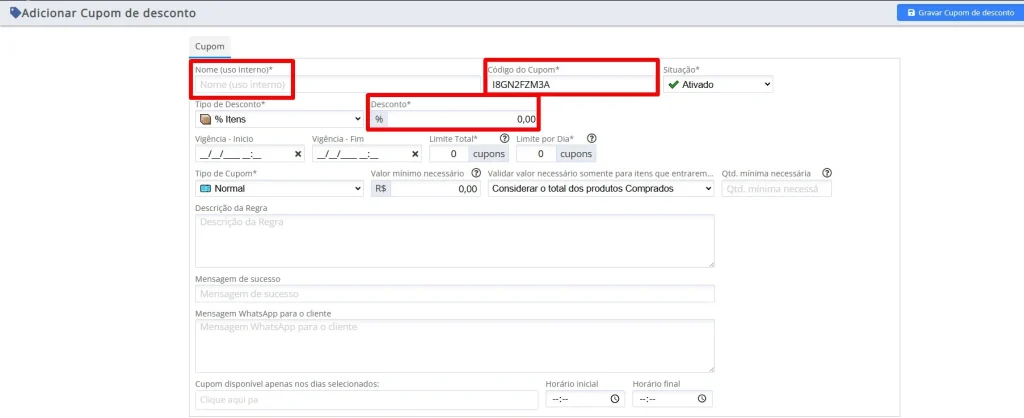
Clique em Adicionar Cupom de Desconto
Informe os campos
Na aba de Cadastro, constarão as principais configurações do cupom de desconto, os campos obrigatórios são:
- Nome (uso interno): Nome do cupom de desconto, constando somente na lista do retaguarda
- Código do Cupom: Código que será utilizado no App para ativar o desconto
- Desconto: Configuração de desconto, variando de % ou valor fixo dependendo da configuração do campo Tipo de Desconto
Tipos de desconto
% de desconto sobre os ítens – Exemplo: 10% de desconto sobre os produtos do pedido. Essa modalidade não considera o valor do frete.
% de desconto sobre o frete – Exemplo: 100% de desconto sobre o frete (estratégia do frete grátis). Essa modalidade não considera o valor dos produtos, ela incide apenas sobre o valor do frete.
R$ de desconto sobre o total do pedido – Exemplo: R$10,00 de desconto sobre o valor total da compra. Essa modalidade considera o total do pedido (produtos + frete)
Tipos de cupons
Normal – é o padrão do sistema: qualquer pessoa com o código do cupom poderá utilizá-lo. Exemplo: TERCA10 – que dá 10% de desconto nas terças-feiras.
Vale presente – é um cupom do tipo vale-presente que você concede a um (ou vários) cliente específico que você precisa pré-cadastrar, assim mesmo tento o código do cupom ele precisa estar atrelado ao número de telefone do cliente (ou email no ecommerce).
Uso único por cliente – qualquer pessoa com o código do cupom pode utilizá-lo uma única vez – diferente do “Normal” onde a pessoa pode usar o mesmo código repetidas vezes em pedidos diferentes, desde que cumpra as regras.
Primeira Compra – Cupom válido para novos cadastros. Exemplo: BEMVINDO20 – cupom de 20% de desconto válido somente na primeira compra de novos clientes.
Compra dia útil anterior – Cupom válido para premiar os clientes recorrentes, que fizeram compra no dia útil anterior – ALMOCEIONTEM exemplo: uma marmitaria que quer premiar os clientes recorrentes com 10% de desconto, desde que tenham comprado a marmita no dia útil anterior.
Aniversário:
- Aniversariante do dia – Cupom válido para premiar os clientes que estão de aniversário exatamente no dia que estão utilizando o cupom. Esse tipo de cupom vai verificar se a data de aniversário do cliente é o dia de hoje, e somente pode ser utilizada uma vez no ano por aquele cliente.
- Aniversariante da semana – Similar ao aniversariante do dia, mas que permite um intervalo de data maior: permite que ele seja utilizado na semana do aniversário, ou seja: do domingo até o próximo sábado dentro da semana do aniversário.
- Aniversariante do Mês – similar ao aniversariante do dia, ou da semana, mas que permite o uso dentro do mês do aniversário. Exemplo: cliente nascido em 13 de março, pode utilizar o cupom do dia 01 até 31 de março.
Outras configurações
Período de vigência: Você pode configurar um período de validade do cupom, exemplo: válido do dia 01 de março até 30 de abril.
Quantidade de cupons: Define a quantidade máxima de cupons que podem ser consumidos pelos clientes durante a vigência do cupom.
Valor mínimo necessário: Valor mínimo do pedido para poder utilizar / validar o cupom. Exemplo: válido nas compras acima de R$ 35,00
Disponibilidade em dias selecionados: Permite que o cupom seja válido apenas um determinado dia da semana, como por exemplo somente nas terças.
Disponibilidade em horários selecionados: Permite configurar a validade do cupom para uma faixa de horários dentro do dia, exemplo: das 18:00 às 19:30h
Como cadastrar regras
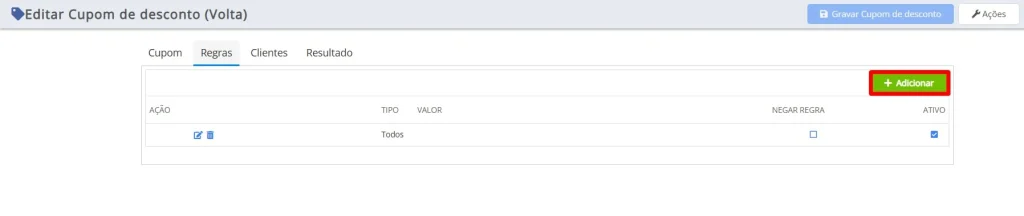
As regras servem para bloquear ou permitir Categorias, Produtos, Destaques etc. no cupom de desconto, por padrão, a regra Permitir Todos está ativa na aba Regras do cupom
Para adiconar uma nova regra, basta ir na aba Regras e clicar em Adicionar
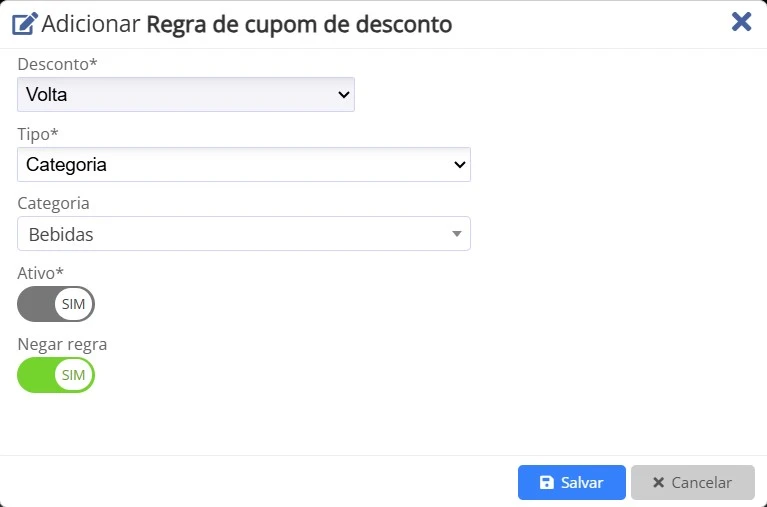
Irá abrir uma janela para preencher quais Categorias, Produtos, Destaques etc. estarão ou não ativos.
Lembrando que a configuração padrão deixa Todos os produtos sendo válidos para o cupom
Negar Regra: Essa configuração nega o item selecionado caso esteja ativa, no exemplo utilizado, apenas a categoria Bebidas não é válida para o cupom
❓Ficou com dúvidas?
Se precisar de ajuda, fale com nosso time de suporte pelo WhatsApp.
🏁 Pronto!
Agora você já sabe como cadastrar e configurar um cupom de desconto conforme sua necessidade