
🧾 Visão geral
A extensão para o WhatsApp é uma funcionalidade muito importante para a comunicação, pois ela que irá enviar todas as mensagens aos clientes sobre status de pedidos, horários, promoções etc. Logo, é importante se informar sobre o funcionamento da extensão, para que as mensagens cheguem aos clientes sem problemas.
✅ Quando usar esse recurso?
- Envio de mensagens automáticas aos clientes
- Envio de mensagens em lote para promoções ou divulgação
⚙️ Passo a passo
1. Download da Extensão
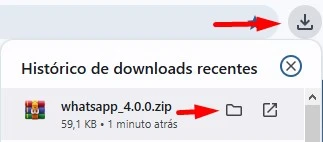
Primeiramente, é necessário realizar o download da extensão, utilizando o link https://restaurante.filialdigital.com.br/sistema/instalar/whatsapp, assim que acessar o link, o arquivo .ZIP da extensão já será baixado.
2. Criar pasta whatsapp
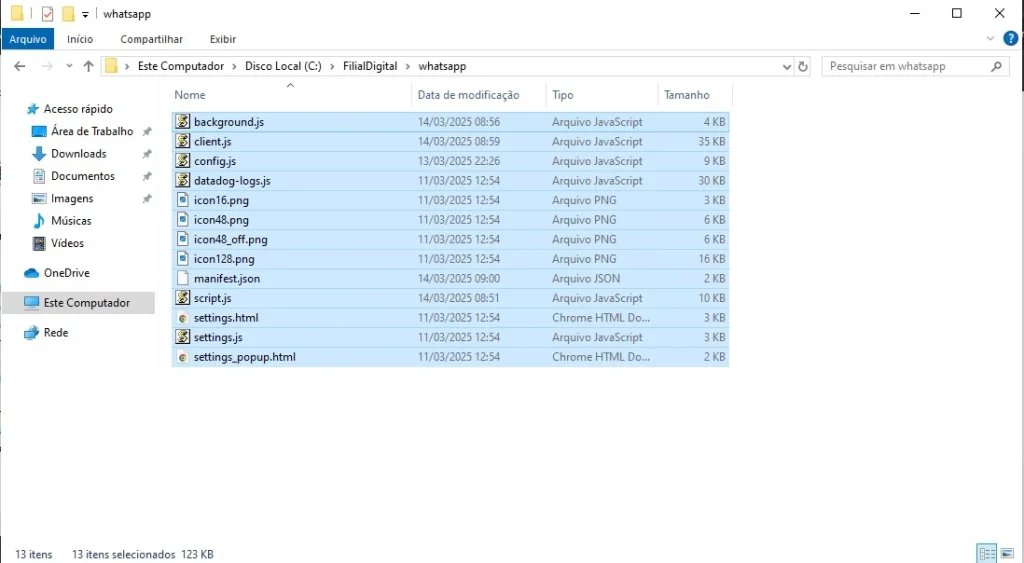
Após ter realizado o download da extensão, é necessário criar uma pasta para os arquivos da extensão, dentro da pasta em que o sistema está instalado, ou seja, no Disco Local (C:).
Para acessar o Disco Local (C:), abra o explorador de arquivos do Windows ou segure o botão do Windows + E no seu teclado
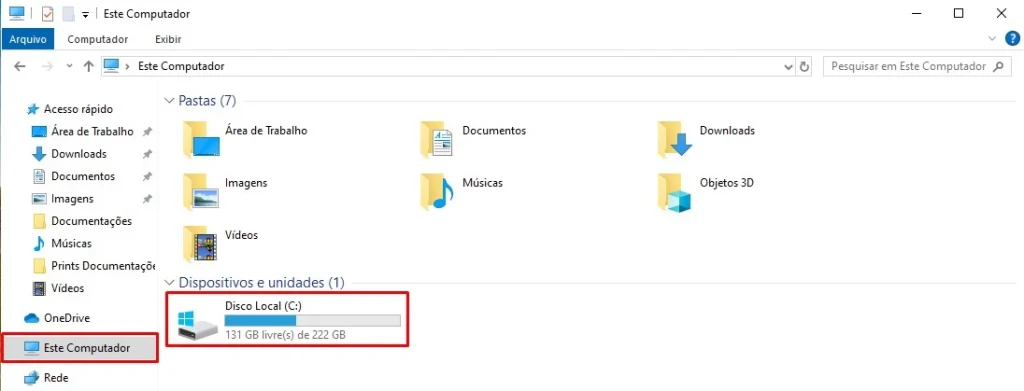
Com o Explorador de Arquvios aberto, acesse Este Computador > Disco Local (C:) e localize e abra a pasta FilialDigital
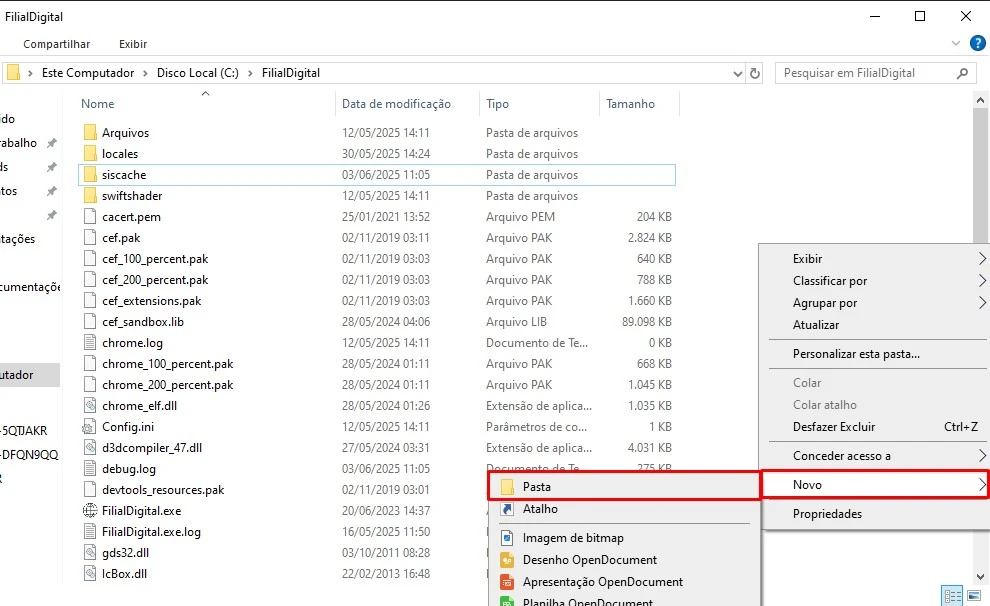
Para criar a pasta whatsapp, basta clicar com o botão direito do mouse (em um local em branco) > Novo > Pasta, ou teclando simultaneamente CTRL + Shift + N no seu teclado
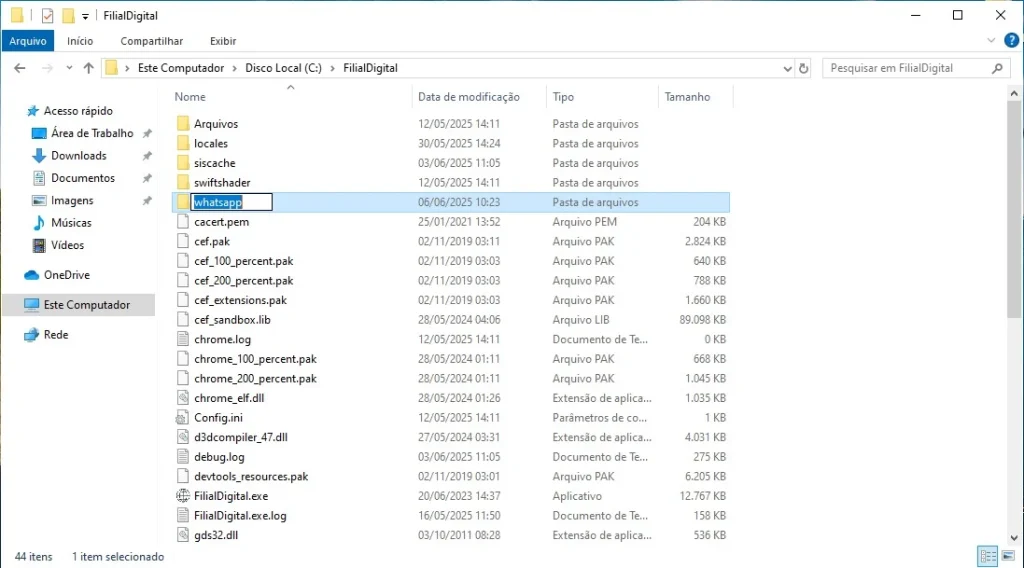
Renomeie a pasta criada para “whatsapp”
3. Adicione os arquivos à pasta whatsapp
Com a pasta criada e renomeada nos arquivos do sistema, basta abrir o arquivo baixado anteriormente, selecione todos os arquivos dentro do arquivo .ZIP e os copie utilizando o CTRL + C no teclado
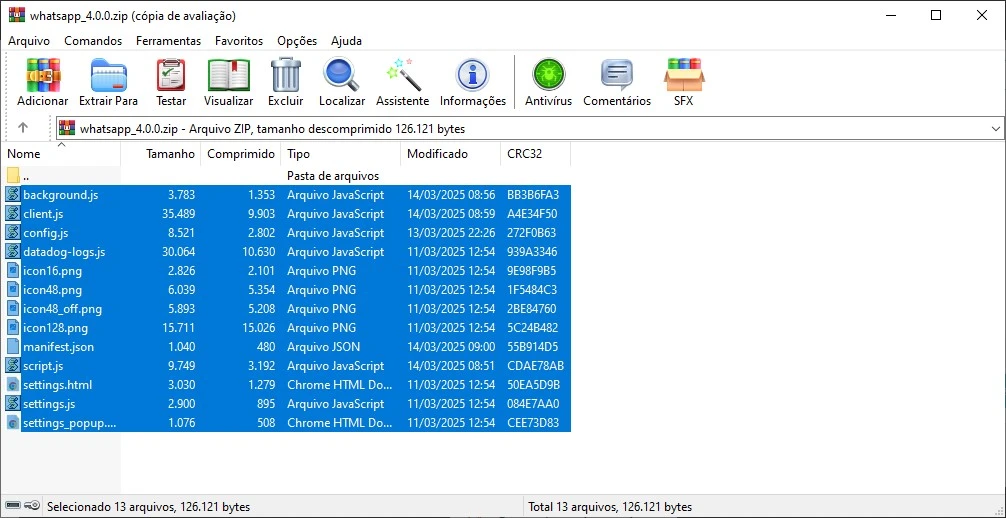
Cole os arquivos utilizando o CTRL + V para a pasta whatsapp criada anteriomente
4. Habilitando a extensão no navegador
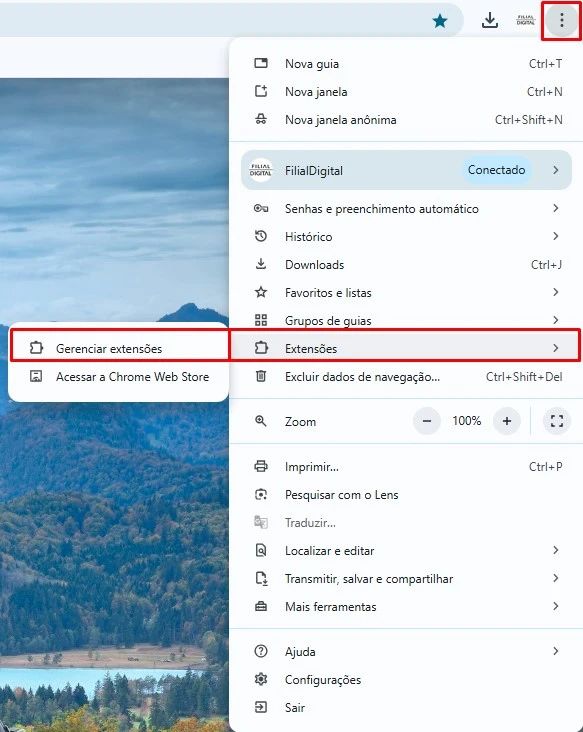
Com a extensão instalada, agora é necessário ativá-la no seu navegador, para isso, clique nos 3 pontinhos > Extensões > Gerenciar Extensões
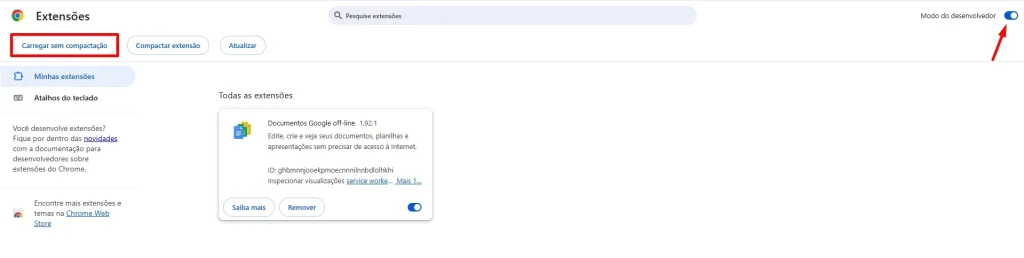
Após entrar na tela de Extensões, habilite o Modo Desenvolvedor no canto superior direito da tela, e em seguida, clique em Carregar Sem Compactação
Localize e selecione a pasta whatsapp criada anteriormente e clique em abrir
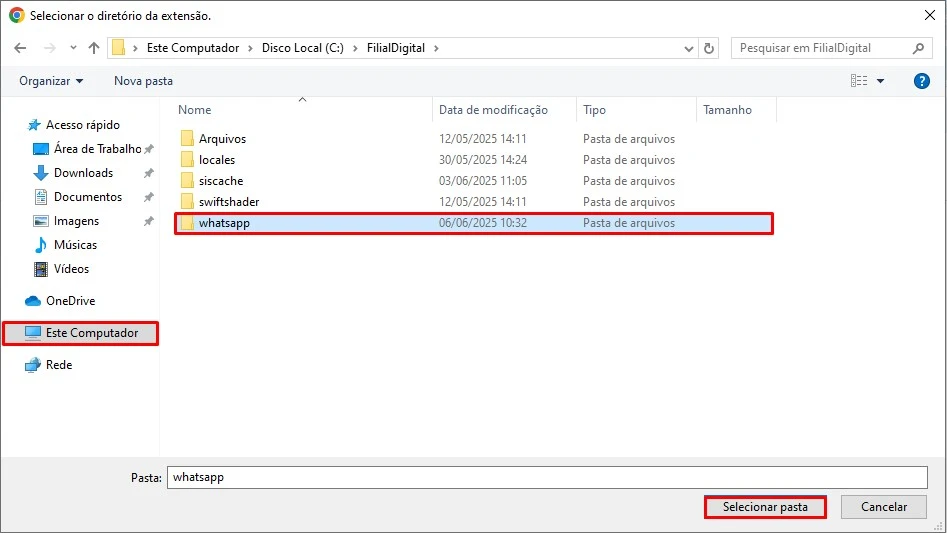
5. Fixando e ativando a extensão
Com a extensão ativa, clique no ícone de Extensões no canto superior direito e clique no ícone de fixar para fixar a extensão no navegador
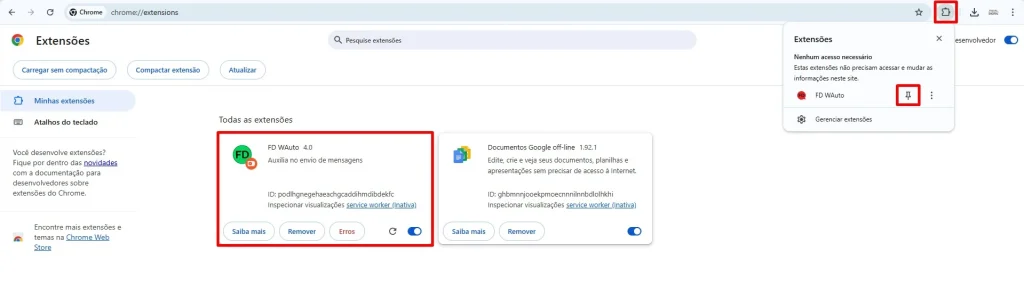
Com a extensão fixada, clique no ícone da extensão > Configurar sua chave de ativação
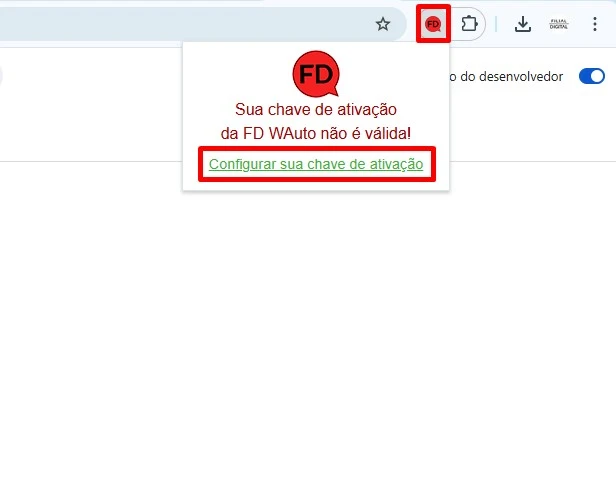
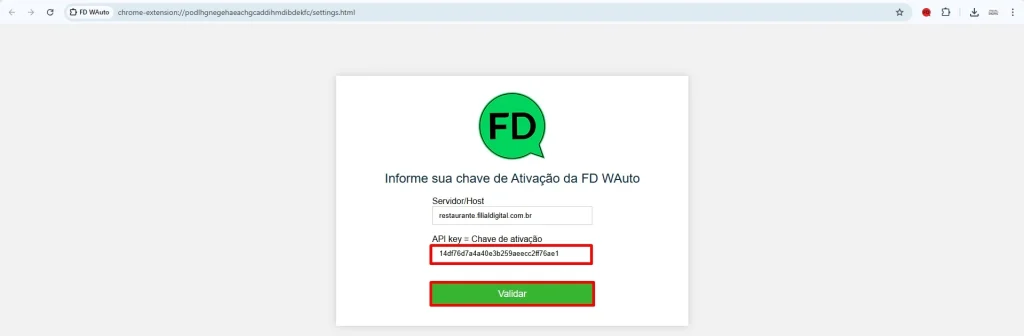
Ao acessar as configurações de chave de ativação, será necessário informar o Servidor/Host e também o Token da Extensão
- Servidor/Host = restaurante.filialdigital.com.br
Para encontrar a informação de Token da Extensão, vá no Retaguarda em Menu > Configurações > Configurações > aba WhatsApp
A informação deve constar no campo Token Extensão WhatsApp, caso não conste, clique em Ações no canto superior direito > Gerar Token WhatsApp
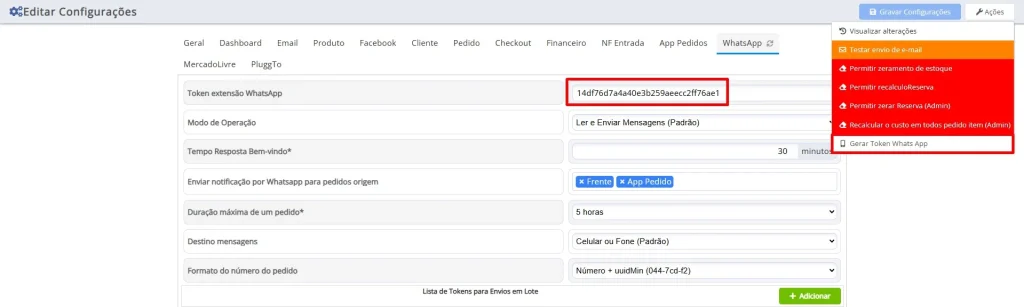
Copie o Token utilizando o CTRL + C no teclado e cole o Token no campo API Key na página da extensão utilizando o CTRL + V e clique em Validar
Caso o WhatsApp já esteja aberto e conectado ao navegador, ele irá atualizar para carregar a extensão e dentro de no máximo 2 minutos o ícone da extensão deve constar em verde, indicando que a extensão está funcionando corretamente.
🚨Informações Importantes
Caso não tenha um número especifico para o Envio em Lote, será enviado com o número já cadastrado para as mensagens automáticas
Em casos de mudança de computador/navegador utilizado para enviar as mensagens, remover a extensão do navegador antigo clicando com o botão direito no ícone da extensão > remover do Google Chorme
Para o envio das mensagens ser mais eficiente, deixar o WhatsApp aberto em tela (primeiro plano)
Sugerimos desativar as opções de hibernação/suspensão do Windows para que a extensão funcione corretamente mesmo após grande periodos de tempo em inatividade
❓Ficou com dúvidas?
Se precisar de ajuda, fale com nosso time de suporte pelo WhatsApp.
🏁 Pronto!
Agora você já sabe como baixar e instalar a extensão para o envio de mensagens automáticas e envio em lote.