
🧾 Visão geral
O banner é um recurso visual bastante atrativo e que pode fazer a diferença no primeiro contato que o cliente vai ter com seu cardápio.
Servem para alertar sobre alguma promoção, comunicar algo importante, e principalmente atiçar o desejo de compra do cliente.
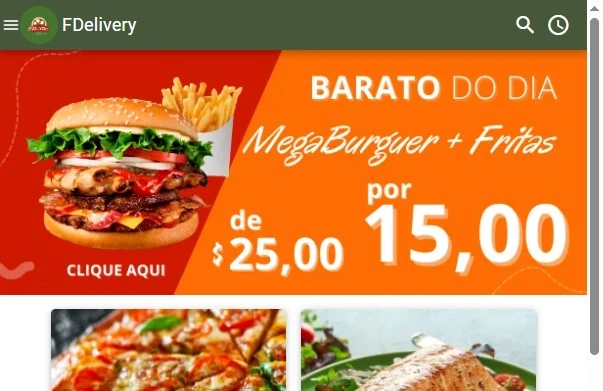
✅ Quando usar esse Recurso?
- Caso deseje alertar sobre alguma promoção
- Caso deseje utilizar um atalho para algum produto especifico
- Avisos importantes em geral
⚙️ Passo a passo
Acesse Menu > Configurações > Banner App
Para cadastrar um novo banner, vá em Menu > Configurações > Banner App
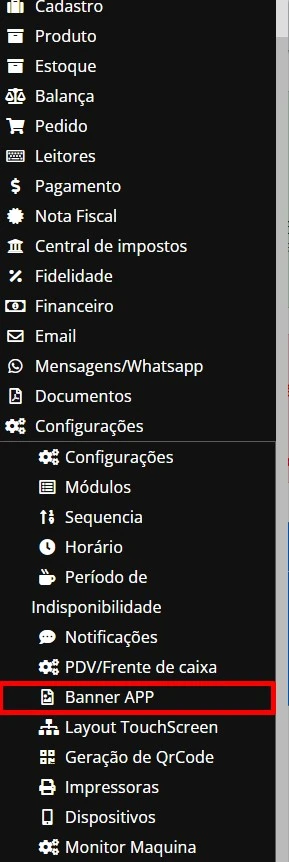
Caso você tenha algum banner ativo no sistema, ele será exibido nessa listagem. Para adicionar um novo, clique em Adicionar Banner

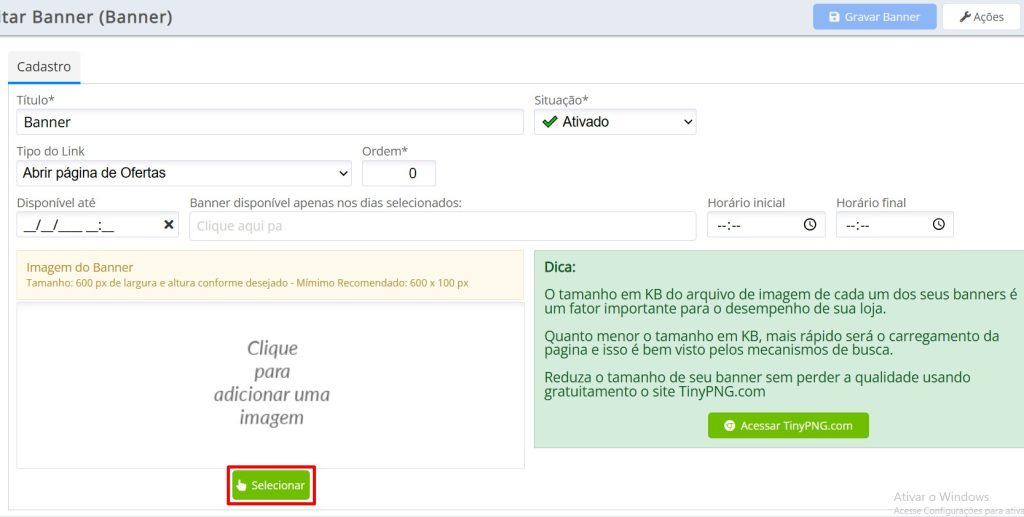
Na tela de cadastro preencha os dados principais de cadastro do Banner:
Título
Preencha com um título que descreva internamente esse Banner, o título somente é exibido internamente na plataforma e serve para facilitar a sua organização. Por exemplo: “banner da promo de domingo dia das mães”.
Link
Informe o endereço URL que você deseja que seja acessado quando o cliente clicar sobre o banner
Caso o campo de preenchimento do link fique em branco: Se tiver algum produto com preço de oferta, ou marcado como um produto de promoção, o clique no banner irá acessar a página de ofertas do cardápio digital.
Ordem
Informe a ordem de exibição do banner, quanto menor o valor, mais em cima ele irá constar
Disponível até
Informe a data em que o sistema deverá arquivar esse banner, ou deixe em branco para que ele fique ativado para sempre (ou até você manualmente arquiva-lo)
Banner disponível apenas nos dias selecionados
Se fizer sentido, Informe os dias da semana em que o banner deverá ser exibido, ou deixe em branco para exibir todos os dias da semana. Exemplo: você pode ter um banner específico para a segunda-feira, outro para a terça, e assim por diante.
Horário Inicial e Horário Final
Essas duas informações, operam em conjunto com o campo “Banner disponível apenas nos dias selecionados” – Preencha os horários em que o banner deverá ser exibido, ou deixe em branco para que ele seja exibido durante as 24h do dia
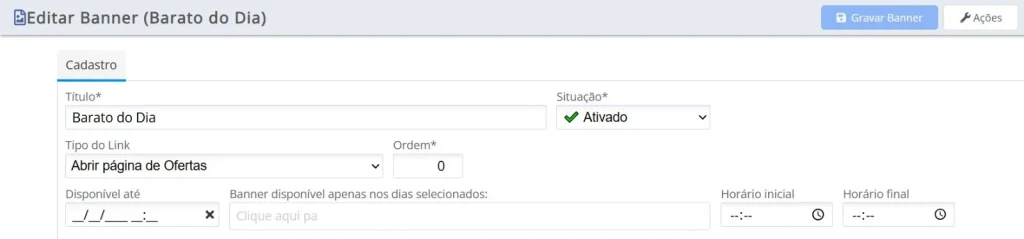
Nos exemplos abaixo, simulamos o cadastramento de dois banners:
O primeiro que ficará disponível em todos os dias:
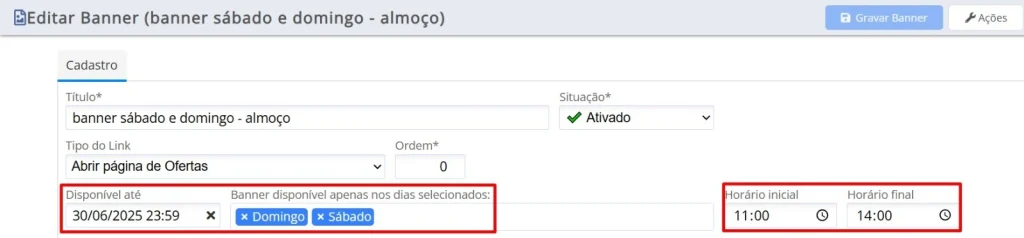
O segundo, que ficará disponível apenas no sábado e domingo no horário do almoço, e será desativado em 30/06/2025
Após concluir o preenchimento do cadastro, tecle CTRL+S ou clique em Gravar Banner
Logo após gravar, o sistema irá liberar o botão de seleção, para que você escolha a imagem que deseja utilizar para seu banner. Clique e escolha o arquivo adequado.
❓Ficou com dúvidas?
Se precisar de ajuda, fale com nosso time de suporte pelo WhatsApp.
🏁Pronto!
Agora você já sabe como cadastrar um banner no Cardápio Digital