
🧾 Visão geral
Imagine o seguinte cenário: Seu cardápio digital tem duas categorias para as bebidas: Uma para refrigerantes e outra para cervejas e demais bebidas alcoólicas.
Você acabou de cadastrar um energético, porém gostaria que ele aparecesse tanto junto com os refris quanto com as cervejas.
Uma solução é duplicar o cadastro do produto, porém é uma péssima idéia, uma vez que o controle de estoque vai ficar comprometido, e além disso vai dificultar a manutenção de preços, etc.
A plataforma online possui um recurso que é a categoria secundária, e faz com que um mesmo produto possa ser exibido em duas categorias diferentes ao mesmo tempo.
⚙️ Passo a passo
Acesse o cadastro do produto
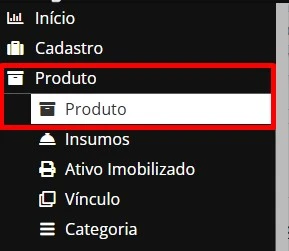
Para a adicionar a categoria secundária, vá em Menu > Produto > Produto
Localize o produto que deseja fazer a configuração para exibir em duas categorias simultaneamente, digitando parte do nome e teclando Enter, ou clicando em “Buscar”. No exemplo abaixo vamos simular a busca do energético “Monster”
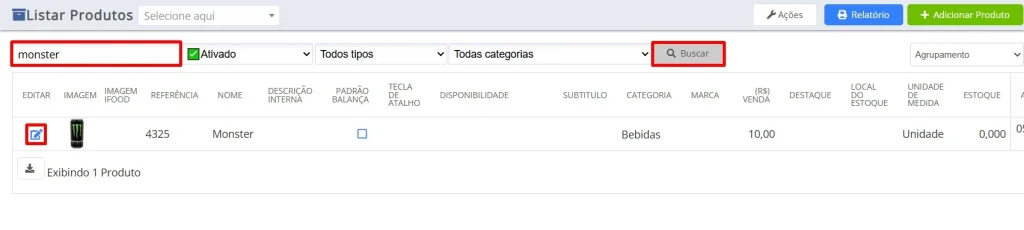
Clique no ícone de edição (primeira coluna da listagem), ou clique duplo sobre a linha do produto que deseja abrir a Ficha Técnica.
Acesse a aba Detalhes > Categoria Secundária
Dentro da ficha técnica do produto, clique na aba Detalhes e localize a opção Categoria Secundária

Tecle CTRL+S ou clique em Gravar Produto
❓Ficou com dúvidas?
Se precisar de ajuda, fale com nosso time de suporte pelo WhatsApp.
🏁Pronto!
Agora você sabe como configurar um produto para ser exibido na categoria principal e secundária.